Videoaufzeichnung · Auswertung · Supervision
Supervision am Video – nicht aus dem Gedächtnis.
MC5 zeichnet Therapiesitzungen, Übungen und Simulationen auf. Wichtige Stellen markieren und bewerten Sie mit einem Klick, besprochen wird gemeinsam am Video – vor Ort oder mit dem Supervisor per Link.
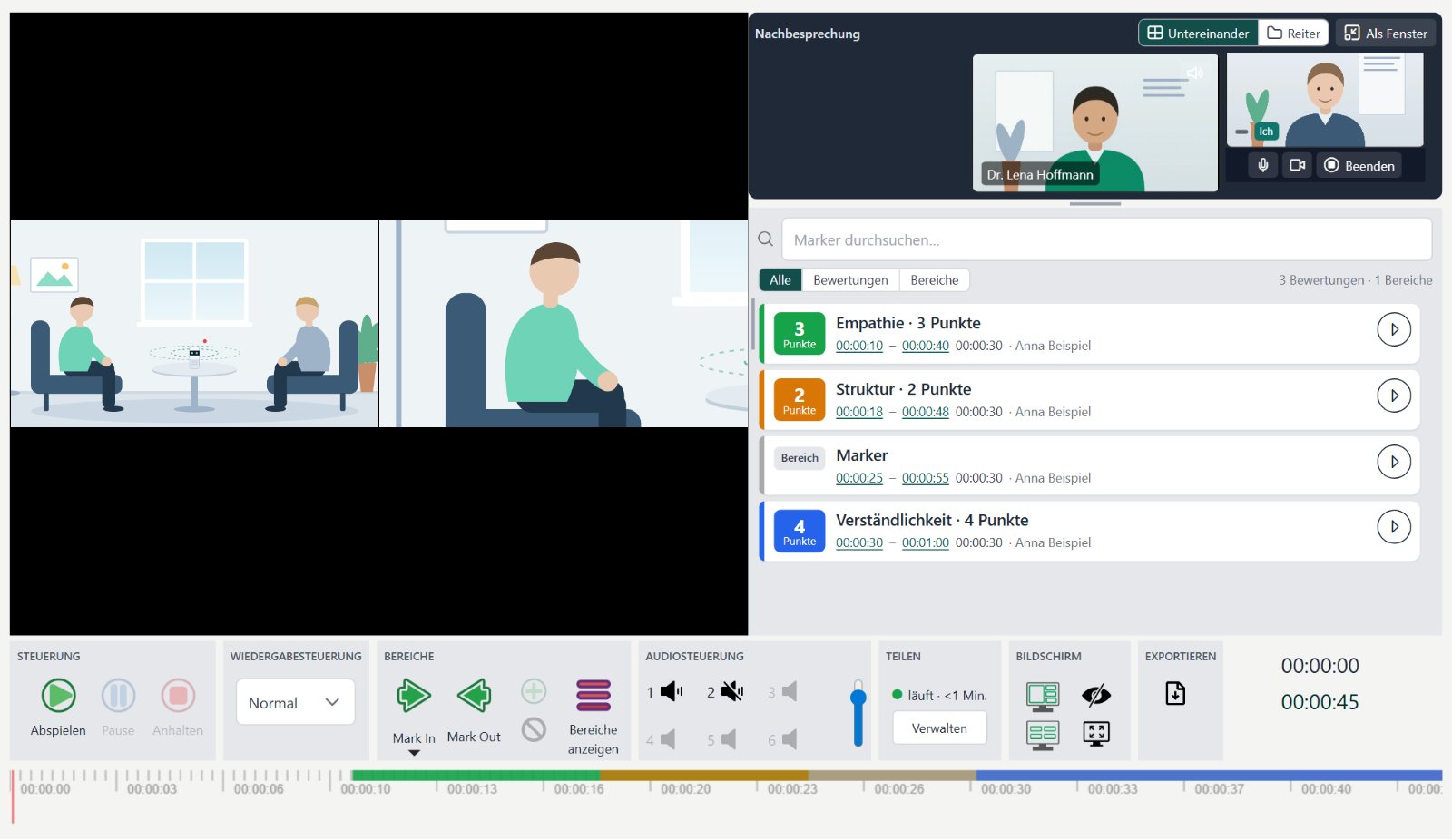
- Alle Kameras synchronJede Perspektive des Raums, im selben Moment.
- Supervisorin zugeschaltetPer Link im Browser – ohne Konto, ohne Installation.
- Bewertungen anspringenEin Klick führt zur markierten Stelle.
- Bereiche in der ZeitleisteFarbig nach Ihrem Bewertungsbogen.
- Videos bleiben im Haus – keine Cloud
- Läuft ohne Internet
- Nachbesprechung Ende-zu-Ende verschlüsselt
- Oberfläche Deutsch und Englisch
Das Problem
In der Supervision bleibt oft nur, was berichtet wird.
Ob Psychotherapie-Ausbildung, Kommunikationstraining oder Gerichtssimulation: Lernen aus dem eigenen Gespräch braucht das Gespräch selbst – nicht die Erinnerung daran.
MC5 macht die Sitzung sichtbar, auffindbar und gemeinsam besprechbar – ohne dass die Videos das Haus verlassen.
1
Erinnerung statt Beobachtung
Lernende sehen ihr eigenes Verhalten nie von außen. Rückmeldung stützt sich auf das, was im Gedächtnis geblieben ist.
2
Wege kosten Zeit und Geld
Supervisoren und Prüfer fahren zwischen Standorten hin und her. Ein ausgefallener Zug verschiebt die Supervision einer ganzen Gruppe.
3
Video ja – aber nicht in die Cloud
Patientengespräche sind besonders schutzwürdig. Viele Videolösungen speichern oder vermitteln über fremde Server.
Einsatzbereiche
Für wen MC5 gemacht ist
Eine Software, zwei Versionen: kompakt für einen Raum oder für ganze Häuser mit vielen Räumen.
Therapiepraxis
Sitzungen mit einer Meeting-Kamera auf dem Tisch aufzeichnen, mit dem Patienten Fortschritte ansehen, eine Kollegin per Link zur zweiten Meinung dazuholen.
MC5 Therapie
Ausbildungsinstitut
Supervision ohne Reise: Die Sitzung wird vor Ort aufgezeichnet, besprochen wird gemeinsam am Video – jeder an seinem eigenen Platz.
MC5 Therapie oder MC5
Klinik & Hochschule
Simulation und Kommunikationstraining in vielen Räumen, OSCE-Prüfungen mit eigenen Bewertungsbögen, externe Prüfer schauen live zu.
MC5
Juristische Ausbildung
Simulierte Gerichtsverhandlungen mit mehreren Kameras und Schwenkkameras; Wortbeiträge nach Rollen wie Richter, Zeuge oder Gutachter markieren.
MC5
Funktionen
Von der Aufnahme bis zur Nachbesprechung
Die Oberfläche ist auf das Nötigste reduziert: große, beschriftete Knöpfe, keine Schulung nötig.
01 · AUFNEHMEN
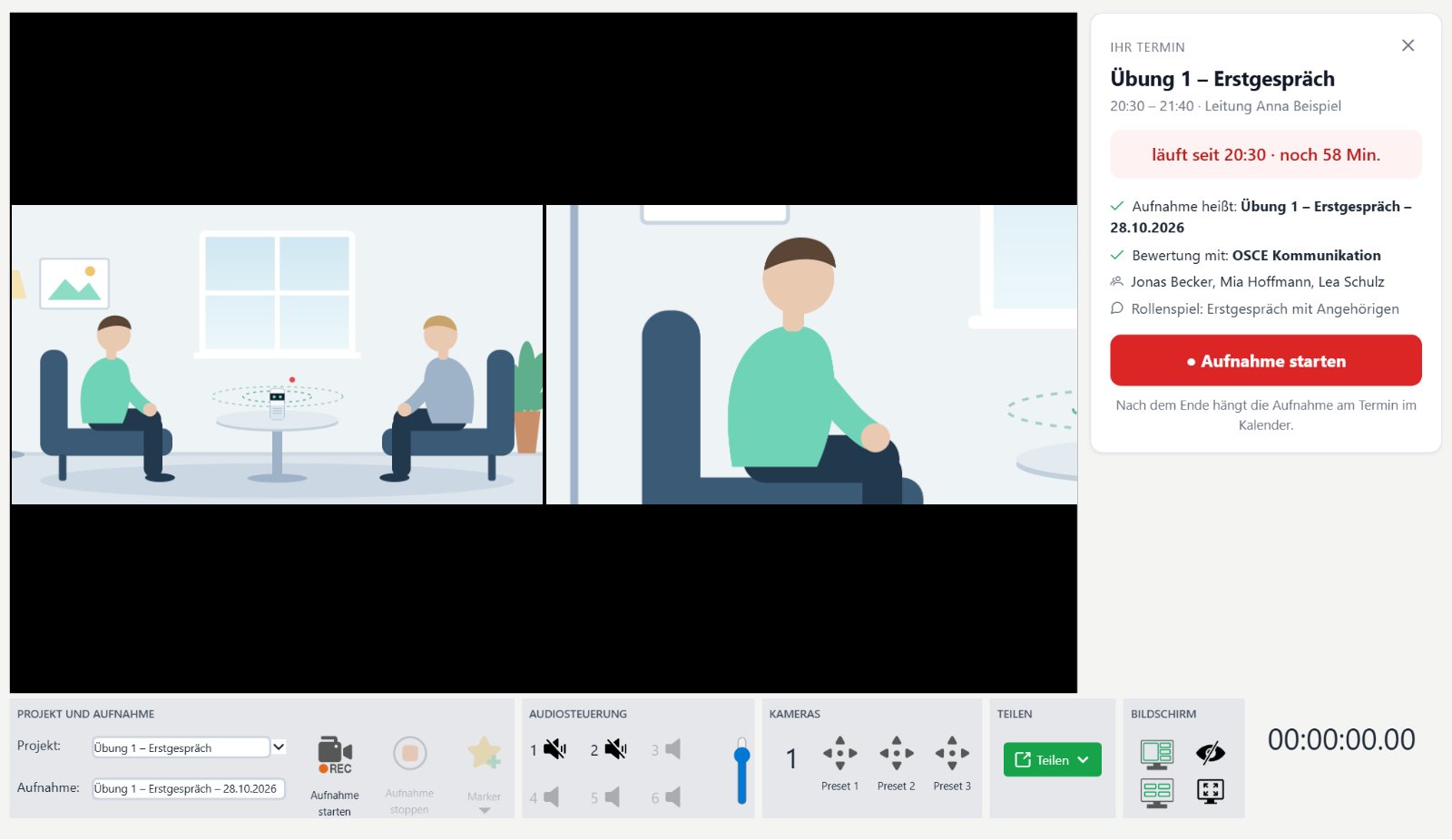
Ein Klick – alle Kameras zeichnen auf
MC5 nimmt alle Kameras eines Raums gleichzeitig auf, in voller Bild- und Tonqualität und unabhängig vom Internet. Gehört ein Termin dazu, stehen Name, Teilnehmer und Bewertungsbogen schon bereit.
- Netzwerkkameras, USB-Meeting-Kameras oder die Kamera am Raum-PC
- Marker schon während der Aufnahme setzen
- Wird der Speicher knapp, warnt MC5 vorher und beendet rechtzeitig
02 · MARKIEREN & BEWERTEN
Wichtige Stellen sofort wiederfinden
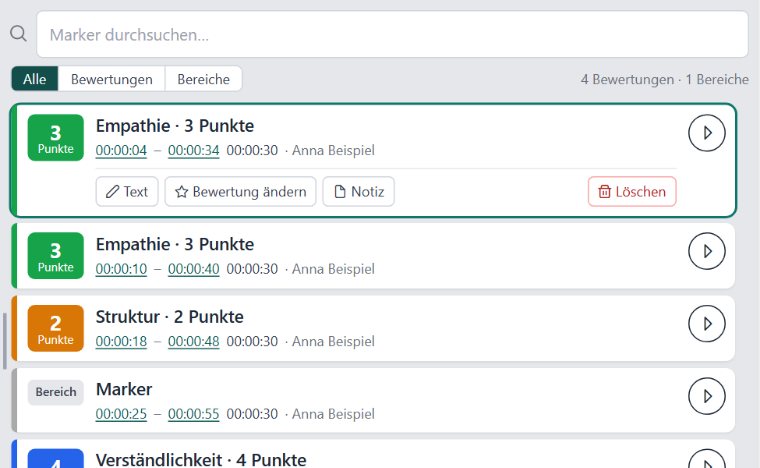
Beim Ansehen kommen Bereiche und Punktebewertungen dazu – nach Ihrem eigenen Bewertungsbogen, zum Beispiel Empathie, Struktur und Verständlichkeit.
- Ein Klick springt zur Stelle – in allen Kameras gleichzeitig
- Bereiche mit Mark-In und Mark-Out, farbig in der Zeitleiste
- Marker durchsuchen und nach Bewertungen filtern
03 · NACHBESPRECHEN
Supervision per Link – Ende-zu-Ende verschlüsselt
Kollegen aus der eigenen Liste wählen, „Einladen“ klicken. Der Supervisor öffnet den Link im Browser und sieht dasselbe Video synchron; Pausen, Sprünge und neue Marker erscheinen bei beiden im selben Moment.
- Einladen erst, wenn die Einwilligung eingetragen ist
- Der Gast erhält keine Datei – er sieht nur während der Besprechung
- Danach: vereinbartes Honorar, PayPal, Beleg ohne Patientendaten
04 · LIVE ZUSCHAUEN LASSEN MC5
Externe sehen live in den Raum
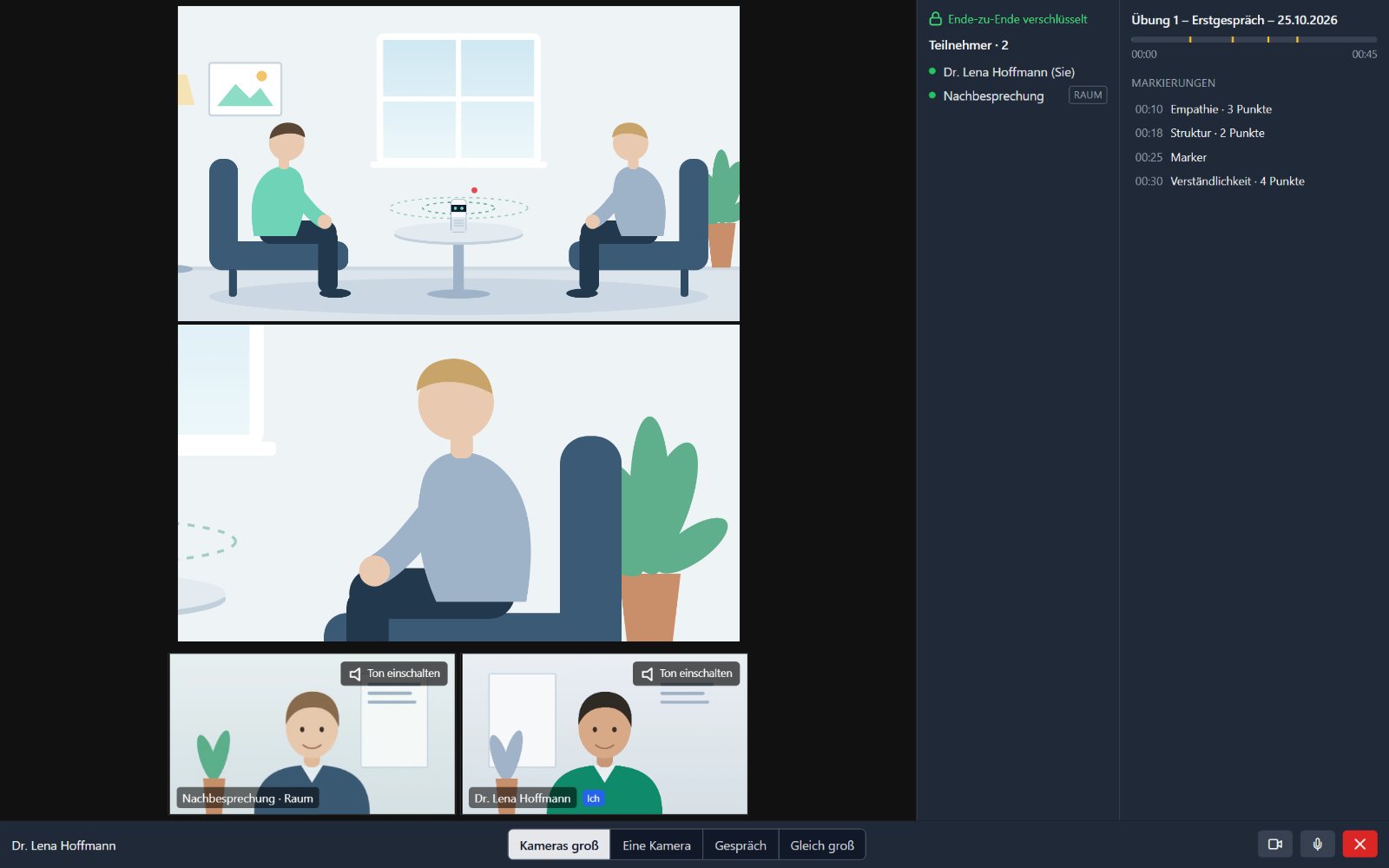
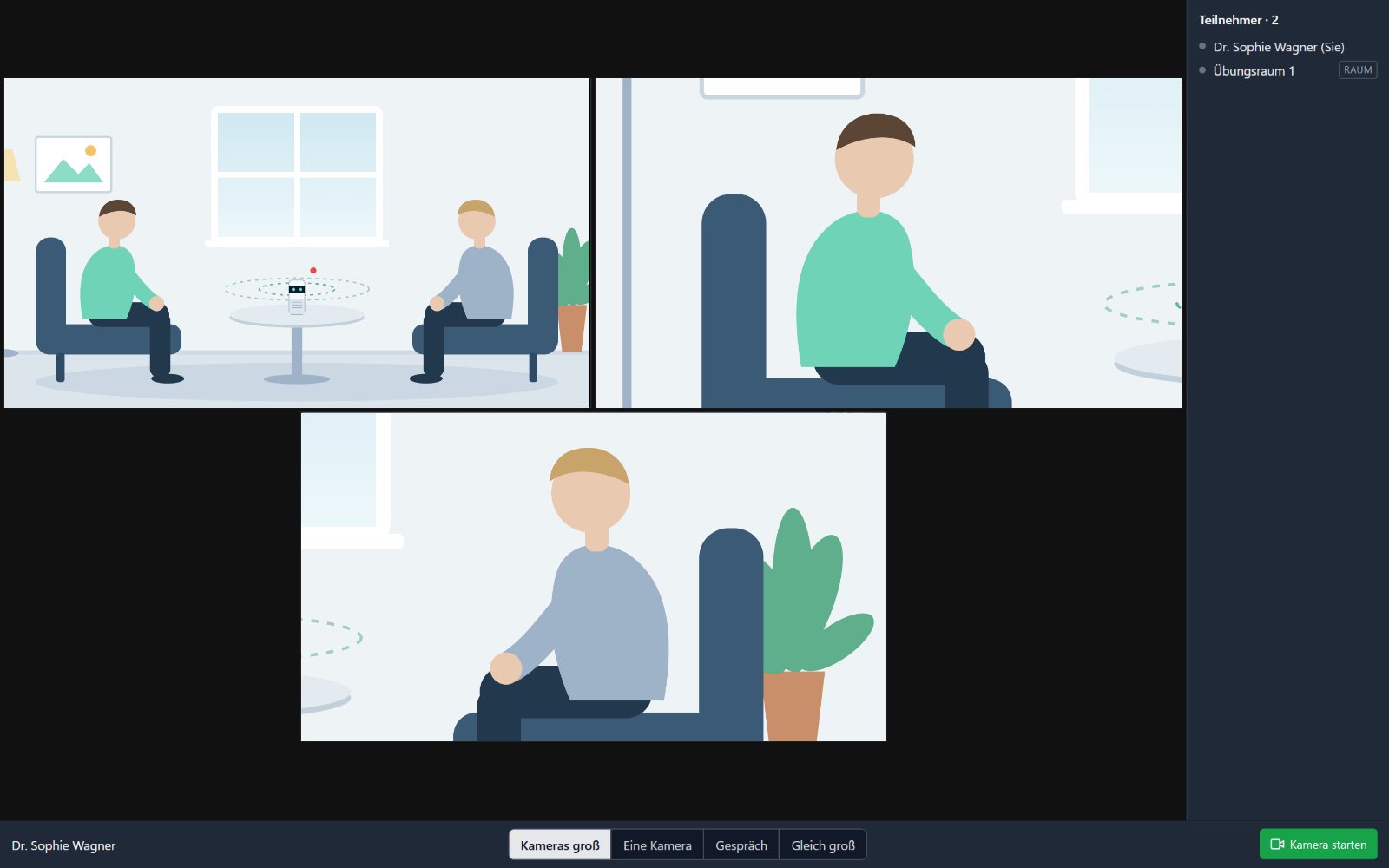
Prüfer oder Lehrende an einem anderen Standort schauen einer laufenden Übung per Link zu. Sie geben nur ihren Namen ein, wählen die Ansicht und schalten sich bei Bedarf mit eigener Kamera dazu.
- Ansichten: Kameras groß, eine Kamera, Gespräch, gleich groß
- Teilnehmerliste – Sie sehen jederzeit, wer zuschaut
- Teilen beenden Sie mit einem Klick
05 · PLANEN
Termine, Räume und Teilnehmer an einem Ort
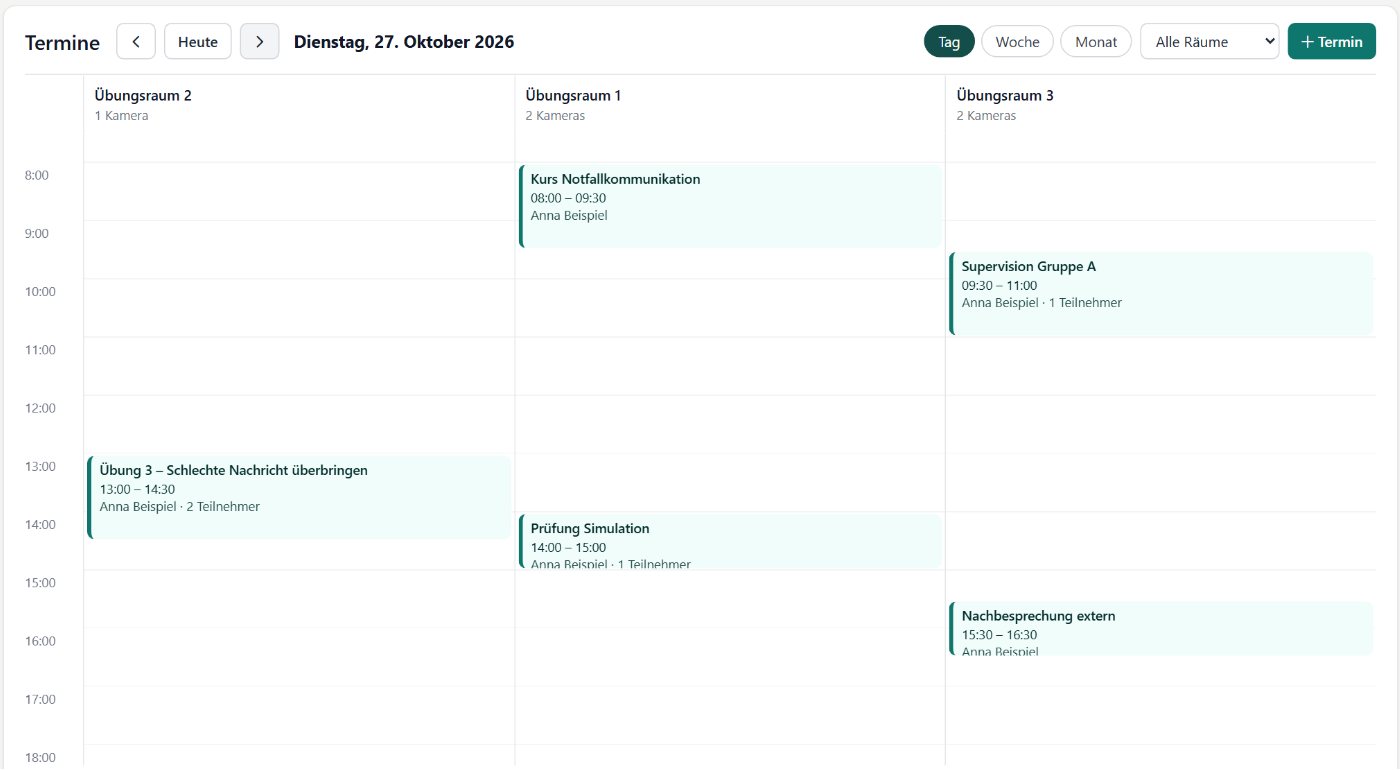
Im Kalender buchen Sie Räume nach Tag, Woche oder Monat – mit Leitung, Teilnehmern, Bewertungsbogen und Notizen. Die Aufnahme hängt danach automatisch am Termin.
- Doppelbuchungen eines Raums werden erkannt
- Gastlink mit Startzeit für Supervisoren von außen
- „Heute“ auf der Startseite: was läuft, was als Nächstes kommt
06 · FÜR IHRE IT MC5
Ein zentraler Rechner, an jedem Raum nur ein Browser
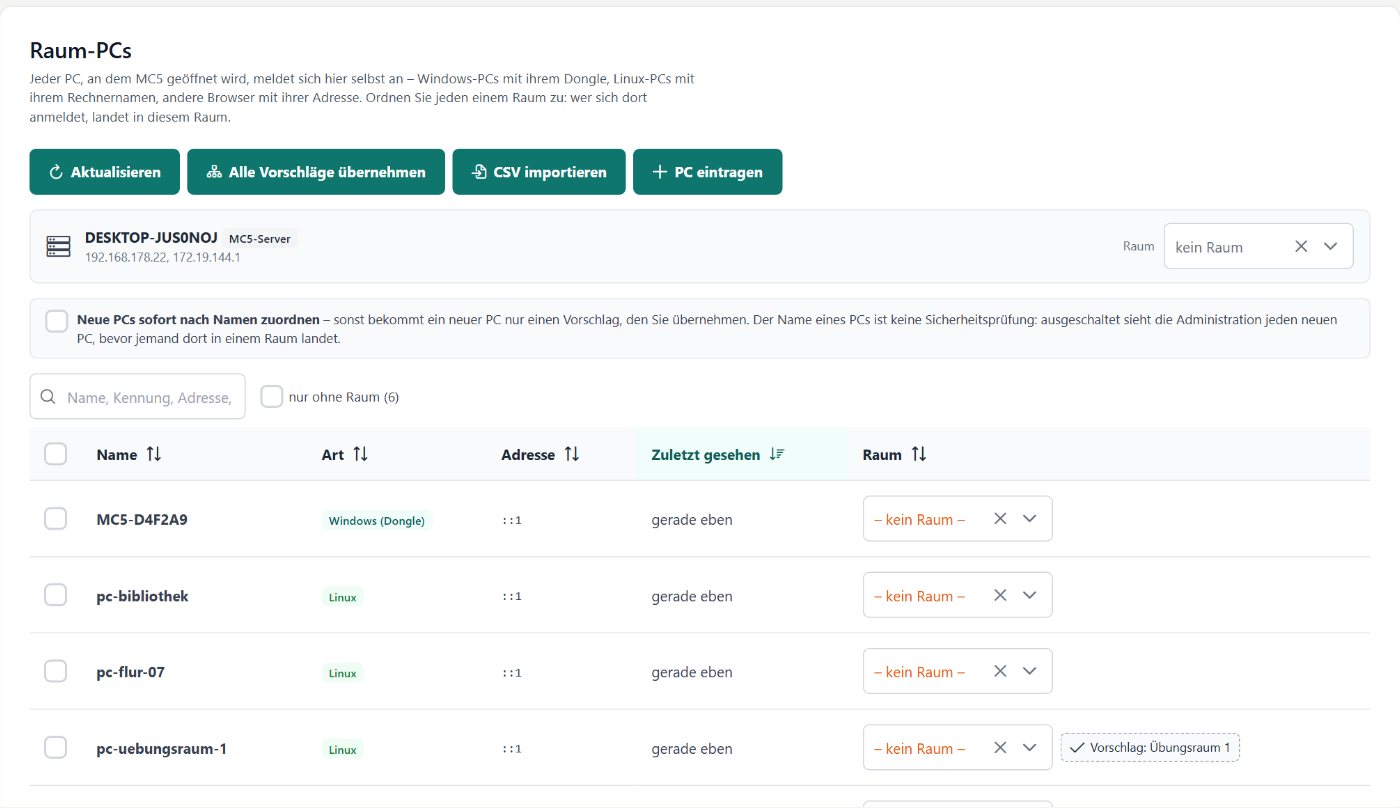
MC5 läuft auf einem Linux-Rechner im Hausnetz. Raum-PCs melden sich selbst an; einmal einem Raum zugeordnet, landet jeder, der sich dort anmeldet, im richtigen Raum.
- Netzwerkkameras im Hausnetz suchen und mit einem Passwort übernehmen
- Rollen: Administration verwaltet Technik, sieht aber keine Aufnahmen
- Installationspaket und Administrationshandbuch
Außerdem dabei
- Export – Video mit allen Kameras nebeneinander, Markerliste, Untertitel
- Schwenkkameras mit gespeicherten Positionen MC5
- Kollegenliste mit E-Mail und Honorar
- Ersteinrichtung mit Assistent: Kamera, Mikrofon, Lizenz MC5 Therapie
- Aufgaben anlegen, zuweisen, verfolgen MC5
- Startseite mit Speicher, Räumen und heutigen Terminen
- Alte Aufnahmen löschen nach Datum
- Farbschemata Klassisch, Petrol, Nachtblau, Dunkel
- Deutsch und Englisch in der ganzen Oberfläche
Datenschutz
Gebaut für vertrauliche Gespräche
Keine Cloud für Ihre Videos, kein Konto beim Hersteller, kein Server, der mitsehen kann.
Die Videos bleiben im Haus
MC5 läuft auf Ihrem eigenen Rechner. Aufnahmen werden nirgends hochgeladen; Aufnehmen und Ansehen funktioniert auch ganz ohne Internet.
Der Schlüssel steht nur im Link
Bei der Nachbesprechung entsteht der Schlüssel (AES-256) im Browser und steht im Link hinter dem #-Zeichen – diesen Teil schicken Browser nie an einen Server.
Der Vermittler ist blind
Kommt jemand von außen dazu, reicht das MC5-Gateway die Daten nur durch. Es speichert keine Aufnahmen.
Jede Rolle sieht nur, was sie braucht
Lernende, Lehrende und Administration haben getrennte Oberflächen. Die Administration verwaltet Technik und Benutzer, nicht die Aufnahmen.
Gäste bekommen keine Datei
Supervisoren sehen das Video nur, solange die Besprechung läuft. Danach ist der Link ungültig.
Löschen, wann Sie es festlegen
Alte Aufnahmen löschen Sie nach Datum – passend zu den Fristen Ihrer Einrichtung.
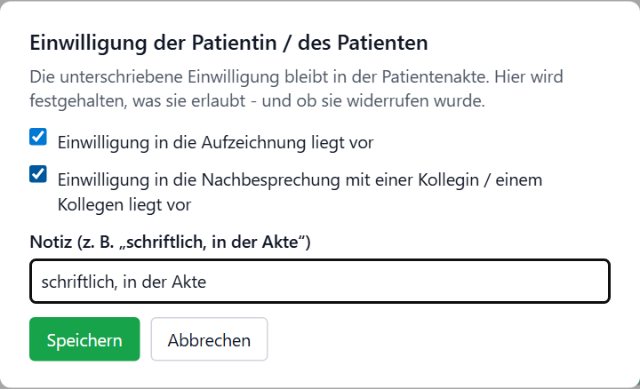
Einwilligung pro AufnahmeOhne eingetragene Einwilligung lässt sich niemand zur Nachbesprechung einladen.
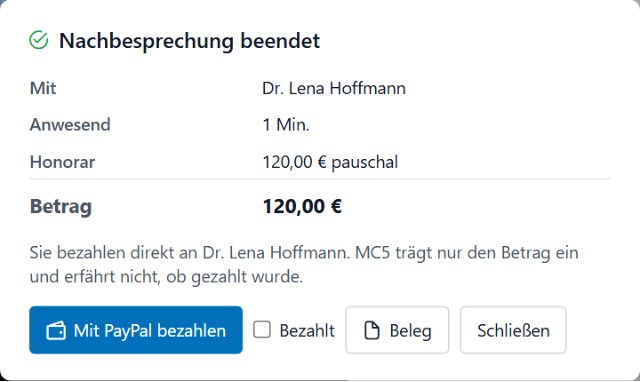
Beleg ohne PatientendatenDas Honorar des Kollegen begleichen Sie direkt; der Beleg nennt keine Patienten.
Fragen Ihres Datenschutzbeauftragten beantworten wir gern in der Vorführung.
Versionen
Vom Praxis-PC bis zum ganzen Haus
Dieselbe Software, dieselbe Oberfläche. Internet brauchen Sie nur, wenn jemand von außen dazukommt.
Ein Raum, ein PC
MC5 Therapie
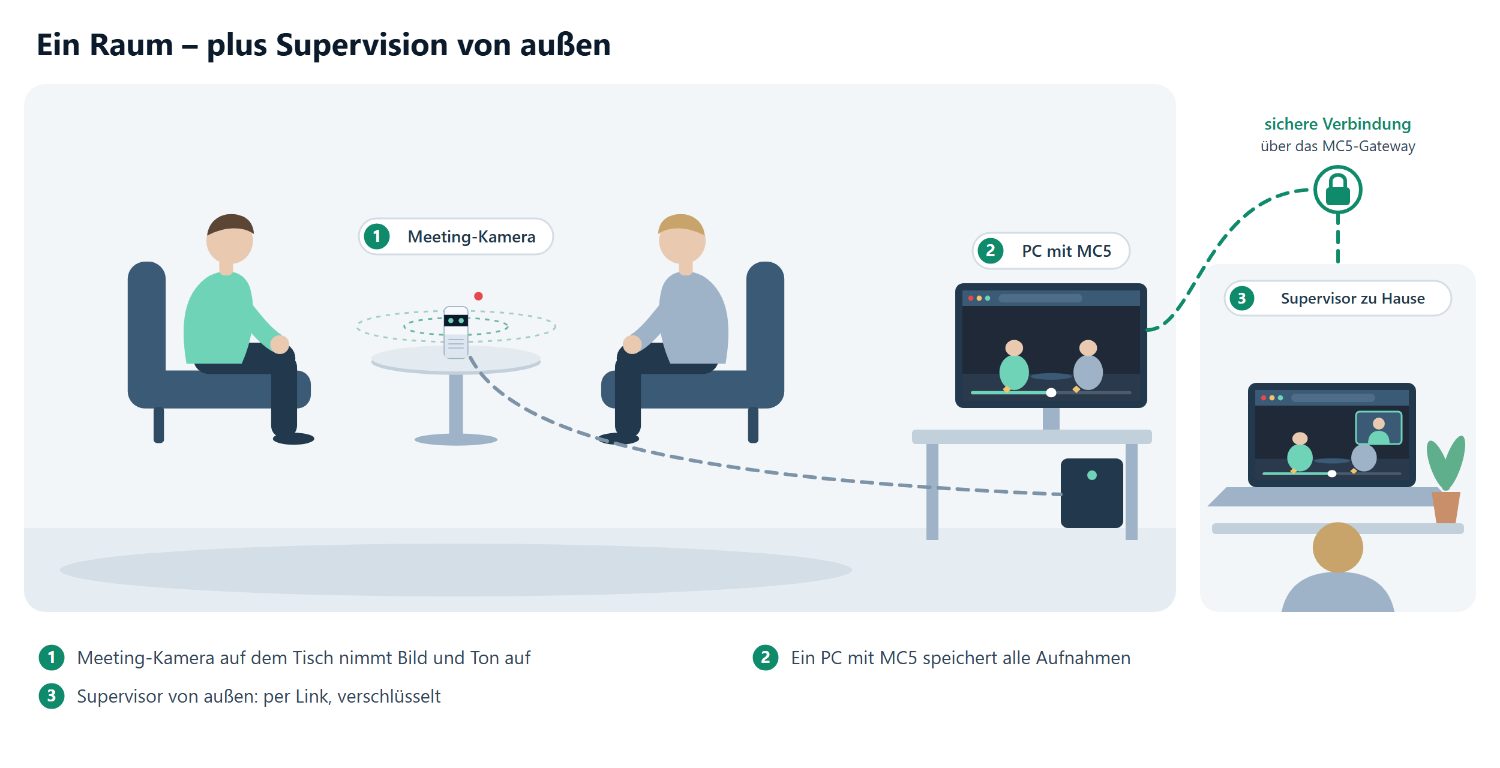
Für die Praxis oder ein kleines Institut. Eine USB-Meeting-Kamera auf dem Tisch, MC5 auf dem Windows-PC – fertig.
Läuft auf
Windows-PC oder Notebook
Kamera
USB-Meeting-Kamera, z. B. Meeting Owl
Einrichtung
Installationsprogramm und Assistent
Mit Supervision von außen: Kollegen kommen über das MC5-Gateway zur Nachbesprechung dazu.
Viele Räume, ein zentraler Rechner
MC5
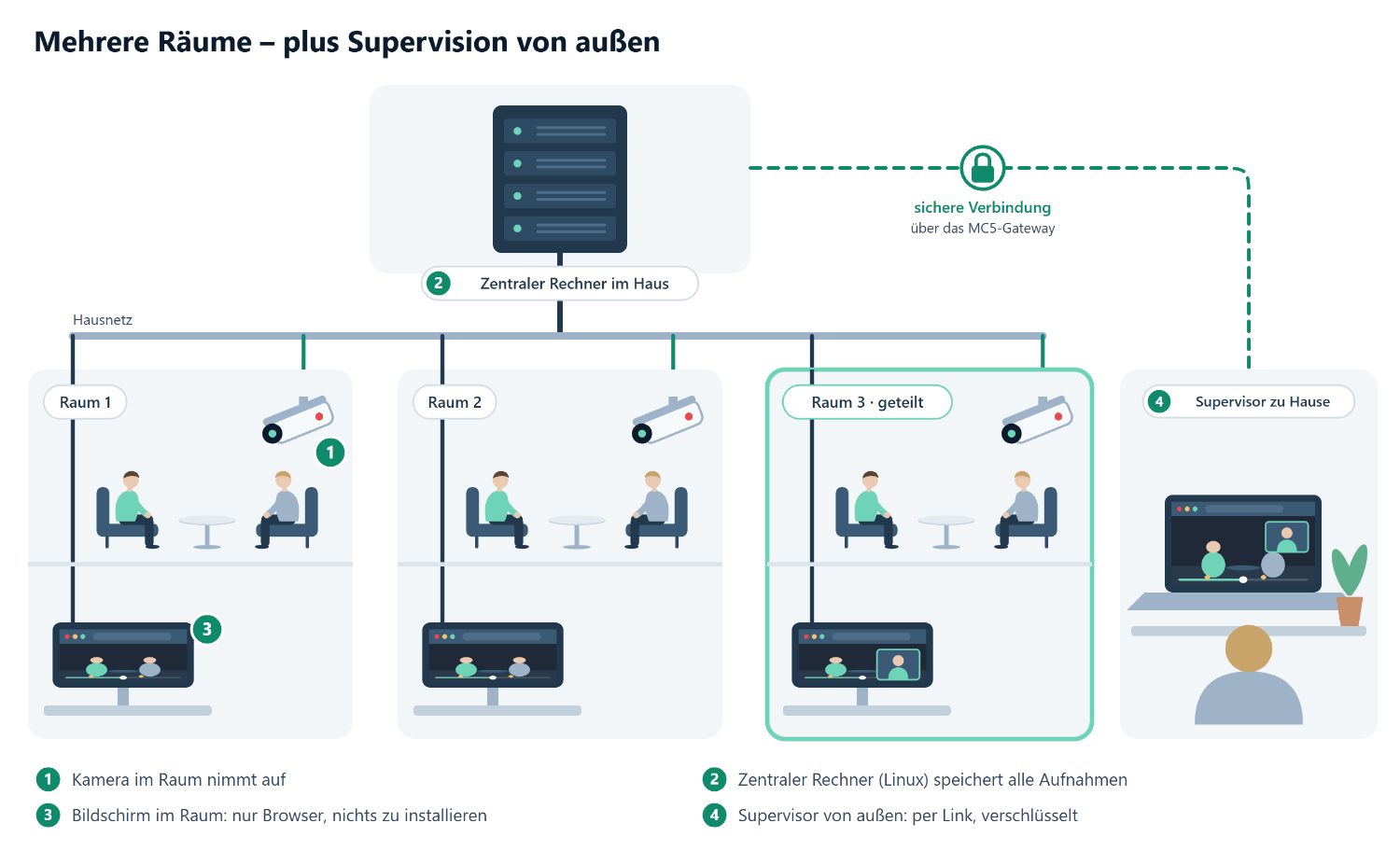
Für Hochschulen, Kliniken und große Institute. Alle Aufnahmen auf einem Rechner im Haus, an jedem Raum nur ein Bildschirm mit Browser.
Läuft auf
Linux-Rechner im Hausnetz
Kameras
Netzwerk-, USB- und Schwenkkameras
Einrichtung
durch Ihre IT, mit Handbuch
Mit Supervision von außen: live zuschauen und Aufnahmen besprechen – die Raum-PCs brauchen dafür kein Internet.
Alle Unterschiede im Detail
| Funktion | MC5 Therapie | MC5 |
|---|---|---|
| Aufnahme, Marker, Bereiche, Punktebewertung | ✓ | ✓ |
| Export: Video, Markerliste, Untertitel | ✓ | ✓ |
| Kalender mit Terminen und Teilnehmern | ✓ | ✓ |
| Nachbesprechung per Link, Ende-zu-Ende verschlüsselt | ✓ | ✓ |
| Einwilligung pro Aufnahme, Honorar und Beleg | ✓ | ✓ |
| Externe live in den Raum schauen lassen | – | ✓ |
| Schwenkkameras mit gespeicherten Positionen | – | ✓ |
| Raum-PCs mit automatischer Raumzuordnung | – | ✓ |
| Aufgaben anlegen und verfolgen | – | ✓ |
| Räume | einer | beliebig viele |
So kommen Sie zu MC5
In drei Schritten zum eigenen System
Sie sehen MC5 im Einsatz, bevor Sie sich entscheiden.
Vorführung
Wir schicken Ihnen einen Link aus unserem Demo-Raum. Sie erleben Aufnahme, Auswertung und Nachbesprechung im eigenen Browser und wir klären, welche Version passt.
Einrichtung
MC5 Therapie installieren Sie selbst, ein Assistent führt durch Kamera, Mikrofon und Lizenz. MC5 für mehrere Räume richtet Ihre IT mit Installationspaket und Handbuch ein.
Im Alltag
Handbücher für Lehrende, Lernende und Administration erklären jeden Schritt mit Bildern.
Fragen
Häufige Fragen
Ihre Frage ist nicht dabei? Stellen Sie sie in der Vorführung.
Stört die Kamera das Gespräch?
Eine Meeting-Kamera steht unauffällig auf dem Tisch, niemand muss sie bedienen. Die Aufnahme starten Sie mit einem Klick am PC – für alle sichtbar und nur mit Einwilligung.
Brauche ich Internet?
Nein. Aufnehmen, Markieren, Ansehen und Exportieren funktioniert vollständig im eigenen Haus. Internet brauchen Sie nur, wenn jemand von außen dazukommt.
Wo liegen die Videos?
Auf Ihrem eigenen Rechner: dem Praxis-PC bei MC5 Therapie, dem zentralen Rechner im Haus bei MC5. Nichts wird in eine Cloud hochgeladen.
Was braucht der Supervisor?
Einen aktuellen Browser und den Link. Keine Installation, kein Konto, kein Passwort. Kamera und Mikrofon schaltet er nur ein, wenn er möchte.
Bekommt der Gast eine Kopie der Aufnahme?
Nein. Er sieht das Video nur, solange die Besprechung läuft, verschlüsselt übertragen. Nach dem Ende ist der Link ungültig.
Welche Kameras kann ich verwenden?
Für einen Therapieraum genügt eine USB-Meeting-Kamera wie die Meeting Owl – sie nimmt den Ton sehr gut auf und zeigt die Person, die spricht. In größeren Häusern kommen Netzwerkkameras, auch schwenkbare, oder die Kamera am Raum-PC dazu.
Wie wird der Supervisor bezahlt?
Das vereinbarte Honorar ist in der Kollegenliste hinterlegt. Nach der Besprechung zeigt MC5 den Betrag; bezahlt wird direkt, zum Beispiel per PayPal. Der Beleg enthält keine Patientendaten.
Was ist das MC5-Gateway?
Ein kleiner Vermittlungsserver im Internet, über den externe Gäste dazukommen. Er speichert keine Aufnahmen und kennt bei der Nachbesprechung den Schlüssel nicht.
Kostenlose Vorführung
Sehen Sie MC5 im Einsatz – von Ihrem eigenen Büro aus.
- Sie schreiben uns, wir vereinbaren einen Termin.
- Zur verabredeten Zeit schicken wir Ihnen einen Link aus unserem Demo-Raum.
- Sie öffnen ihn im Browser – nichts zu installieren, persönliche Beratung auf Deutsch.
Vorführung anfragen
media-4-cast GmbH
Auricher Str. 296
26721 Emden
Telefon: 04921 – 99 36 340
Mobil: 0177 28 26 429
E-Mail: office@media-4-cast.de
Unser Büro ist Montag bis Samstag erreichbar.